


前々からこのブログでも何度かとりあげていたiRemoconを、ついに買ってしまいました。
スマートフォンで家電のリモコンを操作できるLAN接続型学習リモコン「iRemocon」
部屋の家電のほとんどを音声認識操作できるようにする構築手順
「iRemocon」をパソコンから操作する方法まとめ(+音声認識操作手順)
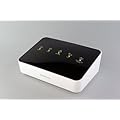 | Glamo スマートフォンを利用して家の中や外出先から様々なリモコン対応家電をコントロールできます。 |
もう何年も前から、エアコンの信号がちゃんと登録できて、しかもパソコンからプログラムによって操作できるリモコンが欲しかったので、これが出た時から欲しくて欲しくて、もう買わずにはいられませんでした。これに音声認識機能などをつければ、色々と楽しそうなことができるので夢は広がりまくりんぐです。
しかし、このiRemocon、今のところiPhoneやAndroidのアプリから使用する事を主な目的に販売されているデバイスなので、Windowsからだとスマートフォンで使われているようなグラフィカルなリモコンを作成して使用することは出来ません。WindowsだとiRemoconのIPを取り出して、telnetでコマンド操作をするかプログラムを作って動かすことになります。
そもそも、iRemoconの本家サイト説明書のIPの確認方法にもスマートフォンを使った方法しか書いてないので、「Windowsで確認できるのか?」と不安だったので、前回製造元にスマートフォン以外からIPを確認する方法を問い合わせたら、快く教えて頂いたので.「これは何とかいけるのではないか?」と購入を決意しました。
それで、つい先日Amazonでポチって届いたのが以下。

箱を開けた状態。説明書がのっています。
説明書をどかすと、本体、ACアダプター、LANケーブルが綺麗に包装されて入っています。
取り出した状態。
袋から出した状態。
本体。キズ防止のため薄いフィルムでコーティングしてあります。
ACアダプター。長さは1メートルくらいか。
LANケーブル。こちらの長さも1メートルくらいかと。
入っている機器はこれで全部。
大きさは横幅がCDと同じくらいで、思っていたよりかなり小さかったです。
これなら大して場所もとりません。
ACアダプターとLANケーブルを接続しました。フィルムを剥がすとツルツルのピカピカです。
これでとりあえず、セッティングは完了です。問題は、スマートフォンを持っていないのでWindowsからIPを取得できるかということ。
「ここまでして、IPを取得できなかったら25,000円丸損だな~。」と一抹の不安を感じながら、WindowsでのIP取得を試みてみることに。
その方法は、とりあえず長くなったので次回。