


先日購入したiRemoconを、今回はWindowsPCから使用してみたいと思います。
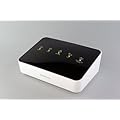 | Glamo スマートフォンを利用して家の中や外出先から様々なリモコン対応家電をコントロールできます。 |
そもそも、iRemoconは今のところスマートフォン向けのデバイスなので、本家WEBサイトのIPの確認方法にもスマートフォンを使った方法しか書いてないのですが、先日PCからの確認方法を問い合わせたところ、丁寧に以下のように教えてくれました。
iRemoconのIPアドレスを調べるためには、iPhoneをご利用頂く他に、Router等のネットワーク機器の管理画面やネットワークツールを使ってIPやMACアドレスの情報が確認できるものが必要になります。
ということで、今回はルーターを使った方法と、ネットワークツールを使った方法の2つを試したいと思います。(※ネットワーク関連のこととか、あまり詳しくないので間違っていたらごめんなさい。)
まずは、ルーターを使ったiRemoconをIPアドレスの確認方法です。
ルーターを使ったIP確認方法
うちではCoregaのルーターを使用しているので、その方法を書きます。
まず、現在使用しているブラウザからルーターのIPを入力し、設定画面を出します。
(ルーターのIPは環境毎に違うので、お使いの環境に合ったものを入力してください。)
ログイン画面が表示されるのでログインする。
今回見るのはLAN設定のDHCPの設定を見るので、ルーターの設定画面のそれらしいところ開く。
iRemoconをルーターに接続した時点で、DHCPプロトコルによりIPが自動的に割り当てられるはずなので、今までなかったIPが割り当てられていないか確認。
iRemocon全てがそうなのかわかりませんが、おそらくWIZ120SR~となっているのがiRemoconのIP。
自分の環境では192.168.1.14が割り当てられていました。
ネットワークツールを使ったIP確認方法
ルーターの管理権限がなくて、ルータからIPを確認できない場合、ネットワークツールを使ってでもIPを確認することができます。
とりあえず、自分はIP Scannerというツールを使ってiRemoconのIPを確認してみることにします。
まず、IP Scannerダウンロード先からIP Scannerをダウンロード。
とりあえず起動するとこんな感じ。
今現在のIPが192.168.1.111なのでIP Rangeにセットされています。
とりあえず、ここは適当に192.168.1.1~192.168.1.255でスキャンしてみたいと思います。
IP Rangeに値をセット。
iRemoconで使用するポートは51013なので、IP Scannerの「Tools/Preferences/Ports/Port selection」に51013を入力。
Startボタンを押してしばらく待つ。
しばらくすると、以下のような結果が表示されます。
とりあえず、ネットワークに繋がっているルーターやパソコンのIPは青色の●で表示されます。
で、ポート番号51013が有効なiRemoconのIPは緑色の●で表示されます。
これでiRemoconのIPは、192.168.1.14ということが確認できました。
もし、IP Scannerでスキャンしても表示されなかった場合は、IP Rangeの値を色々変更してみてください。
さて、iRemoconのIPが確認できたら次はTelnetにより機器がちゃんと動作するか確認をします。
TelnetによるiRemocon動作の確認
自分はデフォルト設定でTelnet通信が出来ましたが、これ以降の操作について環境によっては、
#Vista以降だとTelnetを解放する
#PCのファイヤーウォールのポート(51013)を開ける
#ルーターのポートを開ける
等の設定をする必要があるかもしれません。やり方はGoogle先生に聞けばわかると思います。
※ポートを開けることにより、セキュリティーが脆弱になる恐れがあります。そこらへんの設定は自己責任でお願いします。
まずは、コマンドプロンプトを開きます。
先程取得したIP番号でTelnet接続。
telnet 192.168.1.14 51013
以下のように入力し
*au[改行]
次のように出たら接続は成功しています。
ok
あとは、iRemocon開発者向け情報ページのIRM-01Lコマンド仕様書(PDF)を参考に、いろいろなコマンドを試してみます。
ok
ic;ic;err;010
*ic;ic;err;020
*ic;1
ic;ok
*is;1
is;ok
*ic;1
ic;ok
*is;1
is;ok
*ic;2
ic;ok
*is;2
is;ok
is;1
is;err;010
*is;is;err;020
*is;1
is;ok
*vr
1.0.0
仕様書通りに動いているので、どうやら正常に動作しているようです。
これで、Windows PCからiRemoconが正常に動作することが確認できました。次はいよいよWindowsアプリからiRemoconを動作させてみたいと思います。
ただ、いきなりちゃんとしたものは作れないので、まずはテストプログラムから。プログラム言語は、どれを使うかいろいろ検討しましたが、結局自分が最も使い慣れているDelphiで作ることにしました。C#とか使ってみたいけど、ほとんど触った事がないのでプログラム時間が通常の5倍以上とかかかりそうだし。
ということで、次回はDelphiによるiRemocon動作サンプルです。