記事一覧

日本製作のDVDが海外から買った方が安いのは納得いかないけど、しょうがないから買う

  • このエントリーをはてなブックマークに追加

ファイル 264-1.jpg

日々、暇を持て余している自分としては、DVDなどで映画やアニメなどを見ると非常に良い時間つぶしになります。レンタルショップでDVDを安くレンタルして見ることの、暇潰しとしてのコスパは、かなりいいと思います。ただ何度も見たくて購入したくなった場合、日本で売っているDVDを買おうと思っても、高くてなかなか手が出ません。どうしても欲しいものは、しょうがないから買うんですけど、買ったあと「やっぱり高いなあ」という気持ちは、拭い去れません。これが、世界何処で買っても同じ値段というなら、納得も行くのですが海外(米英)とかだと、やったら安いのが納得いきません。

例えば、12月13日現在、Amazon 海外のアマゾンでお買い物を参考に、アニメ「攻殻機動隊 STAND ALONE COMPLEX DVD-BOX」で比較した場合、

日本だと
攻殻機動隊 STAND ALONE COMPLEX DVD-BOX (初回限定生産)

定価:42,000円
販売価格:取り扱い終了
中古価格:23,000円


アメリカだと
Ghost in the Shell SAC Complete 1st Season Collection Box Set (2004)
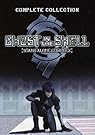
定価:$99.97 = 約 8,393 円
販売価格:$46.99 = 約 3,945 円
送料(CD,DVDなら5ドル+3ドルx枚数):$8 = 約 672 円
なので、普通に買えば4,600円くらい
Amazon.com(USA・アメリカ)で商品を購入する方法


イギリスだと
Ghost In The Shell - Stand Alone Complex - SAC 1st GIG - Complete Box Set [DVD]
定価:£39.99 = 約 5,302 円
販売価格:£19.06 = 約 2,527 円
送料(CD,DVDなら2ポンド+1.5ポンドx枚数):3.5 = 約 464 円
なので普通に買えば3,000円ぐらい
Amazon.co.uk(UK・イギリス)で商品を購入する方法


日本:23,000円(中古)
アメリカ:約4,600円(新品)
イギリス:約3,000円(新品)
[2010年12月13日]


納得いかねぇぇ。元々値段が安い+円高のダブルコンボがあるとはいえ、この価格差は酷いです。なので納得いかないけど、DVDを買うとしたらアメリカかイギリスのAmazonで買うことにしています。他のものもDVDなら、ほとんど米英のが安いです。


ただ一応、日本のDVDにも特典はあって、初回限定商品がついていたり、日本版だけの映像特典があったりします。また画質もDVD1枚の収録話数が少ない場合が多いので日本のほうか良かったりはします(ただ僕のような素人には違いはわかりません)。あと、米英のDVDにも、注意点があって、注文フォームは英語(中学英語が分れば使えます)、DVDのリージョンと形式が違う、などはあります。

特に「DVDのリージョンと形式」には注意が必要で、


アメリカから購入した場合は、
--------------------------------------------------------------------
日本市場向けの一般的なプレーヤー(=リージョン2専用機)では視聴できない

視聴方法の例

リージョンフリーのDVDプレーヤーで再生する
■パソコンで再生する(DVDドライブの簡単な設定変更もしくはリージョンフリー化ソフトのインストールが必要)
--------------------------------------------------------------------


イギリスから購入した場合は、
--------------------------------------------------------------------
ビデオ信号形式が異なるため、国内市場向けの一般的なプレーヤー(=NTSC専用機)では視聴できない

視聴方法の例

■一般家庭のテレビで視聴する場合は、PALからNTSCへの変換機能を有するDVDプレーヤー(ビデオコンバータ内蔵のNTSC/PAL互換機) で再生する(Pioneer DV-120K-KPioneer DV-320-KDS-DPC208BKなどで再生可能)
■日本と同じリージョン2仕様なので一般的なパソコンで再生する場合は、そのまま視聴できる
--------------------------------------------------------------------

などの、対策は必要です。詳しくは以下。
DVDの規格別特性・仕様について
DVD / Blu-ray Discのフォーマットについて


とりあえずヨーロッパのリージョンコードは日本と同じ2なのでイギリスAmazonから購入すれば、パソコンで直ぐ見れます。(一部例外があるかもしれません。)僕の場合は、パソコンでしかDVDは見ないので、これで十分です。北米版(リージョン1)も、安い外付DVDドライブを買って、リージョン1専用ドライブにしてフリーDVD再生ソフトで再生しています(DVDドライブは一般に5回程度の変更回数の制限があるので注意)。リージョンフリー化ソフトを使用すれば、専用のDVDドライブも必要ありません。大して高いものでもないので、どちらでも、お好み方でいいと思います。


ただ、いろいろ書いてきましたが、「英語サイトをポチるのは面倒くさい」「日本語の通じる相手から買いたい」という場合には、日本語サイトから買える手軽な方法もあります。

その方法は、長くなったので次回。
続き:海外のDVDを日本語サイトで買う

タグ:Amazon 買い物 アニメ DVD

  • このエントリーをはてなブックマークに追加

Googleリーダーにフィルターをかける

  • このエントリーをはてなブックマークに追加

ファイル 261-1.gif

ネットの情報を手軽に入手するためにRSSリーダーを使っている人も多いと思います。僕は、新聞などを読むことはできないのでGoogle リーダーを使って、ニュースなどのヘッドラインを見たりするのに重宝しています。ただ、いろいろなニュースサイトやブログなどを、どんどん登録していくと目立ってくるのが広告フィード。登録サイトが増えるごとに、この広告が結構邪魔になってきます。ですので何かいいものがないかと探したらGoogle Reader Filterというものを発見しました。

Google Reader Filterは、見たくない記事、広告記事にフィルターをかけたり、逆に気になるキーワードが入っている記事を強調表示したりすることができるスクリプトです。ただ、使用する環境は限られていて、まずブラウザがFirefoxであること、アドオンにGreasemonkeyが入っていることが条件です。GreasemonkeyについてはGreasemonkeyまとめサイトに詳しく書かれています。


使い方は簡単で、まずGoogle Reader Filterに行って、「Install」ボタンを押してインストールします。

次にGoogle リーダーにログインし右上にある「filter settings」ボタンを押して設定を開きます。

あとは開いた設定画面から、除外文字(Excludes)と強調文字(Highlights)を設定するだけです。

Excludesに

PR:
AD:

とでも入力しておけば、大抵の広告は防げると思います。

こうする事で、全文表示・リスト表示から広告などをグレー表示させることが出来ます。

他に除外したいアイテムを、完全に非表示にすることも可能です。そういった場合は以下のように設定すると出来ます。

「Hide Duplicates」は、重複アイテムを非表示にします。
「Hide Excludes」は、除外文字が含まれるアイテムを非表示にします。
「Prefer highlighrs over excludes」は、除外アイテムと強調アイテムが重なった場合、強調アイテムを優先します。

こうする事で、不必要なフィードを読む必要がなくなるので、とてもスムーズにRSSのチェックが出来ます。大量にRSSを購読している人は、かなり時間短縮になりそうです。

タグ:WEBサービス

  • このエントリーをはてなブックマークに追加

何があっても消えて欲しくないファイルの保存場所

  • このエントリーをはてなブックマークに追加

ファイル 257-1.jpg

ここ何年か、便利だ便利だとは聞いていたんですが、最近ようやくDropboxを使い始めました。

Dropboxとは、オンラインストレージサービスで、Dropboxサーバー上に個人のファイルを保存しておけるサービスです。サインアップするだけで、無料で2GBまで利用することが出来ます。

このサービスのいいところはその手軽さで、通常の使い方の他に、専用アプリをインストールすると、特定のフォルダをWebと常に同期してくれます。

ソフトをインストールすると、デスクトップに以下のようなアイコンができるので、そのアイコンから開いたフォルダに、バックアップしたいファイルを、コピペするだけ。あとのサーバーアップロードは勝手にやってくれます。
DropboxDropbox
アップロードされるとエクスプローラーのアイコンにチェックマークが付く。
Dropbox

しかも、アップロードは差分で行われ、ファイルの変更した部分のみのアップロードとなるので変更が頻繁なファイルでも効率のよい同期が可能。もし間違って削除してしまったり、ファイルや上書きしてしまっても、いつでもリストア可能です。

詳しくは以下。
Dropboxのセットアップと使い方 - ITmedia Biz.ID
DropBoxマニア ドロップボックスはここがすごい!


普段からパソコンを使っている人には、何があっても消えて欲しくないファイルもう一つや二つは、あると思います。僕の場合は、地味に書き重ねてきたプログラム類だったり、WEBページのHTML類だったり。

しかし、ハードディスクなんて所詮電子機器。絶対故障がないわけではありません。せっかく地道に、何年もかけて書いたり作ってきたりしたものが、ある日突然.故障とともに失われるなんて、おぞましいことは、考えたくもありません。

そんな時のためにバックアップというものが、あるのでしょうが、これもハードディスクを同じ場所に置いている限りは、かなり可能性は低いんですが、何らかのアクシデントや災害により、すべての機器がダメになるということも、ありえます。そう考えると、いざというときに別サーバーに大事なデータが、あるというだけで安心感はあります。あと、デバイスのメンテを頼まなくていいのも楽ですね。

ただ、大丈夫であろうと思っても、そこはやっぱり自分の管理していないところにデータをアップロードするわけですから、非公開にしたいファイル、大事な個人情報などの場合は、送らない方がいいのかもしれません。どうしてもアップロードする場合は、zipなどのパスワード機能を使った方が良いのかなと思います。

タグ:WEBサービス

  • このエントリーをはてなブックマークに追加

書籍スキャン代行サービス「BOOKSCAN」の舞台裏

  • このエントリーをはてなブックマークに追加

ファイル 255-1.jpg

僕も以前に頼んだことのあるBOOKSCANの書籍スキャン代行サービス、2010年4月の設立から約7ヶ月となり相変わらずの人気のようですが、GIGAZINEにBOOKSCANの7ヶ月の変遷をたどる面白い記事が載っていました。

本を送るとスキャンして電子書籍化してくれる「BOOKSCAN」の裏側を見せてもらいました - GIGAZINE

本をそのまま送ると裁断機でバラバラにした後、スキャンしてPDFデータなどに変換してくれるという、電子書籍時代が始まっているにもかかわらず既存の出版社がノロノロしているその間隙を縫うかのようなタイミングで出現したサービス、それが「BOOKSCAN」です。その舞台裏がどうなっているのかを実際に行って取材してきました。

マンションの一室の10畳から、わずか7ヶ月で立派なオフィスを構える程の急成長しています。その間、スキャナー、パソコン、サーバ、裁断機、システムに至るまでを、ことごとくグレードアップしています。かなり儲かっているようですね。

記事の最後に、スキャナーのグレードアップにより、退役したScanSnapが、築地市場のマグロみたいに転がしてある写真(写っているだけで37個ぐらい)がありますが、要らないなら一つ欲しいです。

タグ:読書 電子書籍 スキャン代行

  • このエントリーをはてなブックマークに追加

ついに1冊30円~格安書籍スキャン代行サービス「30SCAN」現る

  • このエントリーをはてなブックマークに追加

ファイル 251-1.jpg

スキャン代行サービスについては、このブログでも、いろいろ書いてきましたが、その中でも群を抜いて安いスキャン代行サービスが現れました。その名も「30SCAN」。

何と裁断本.コムから届いた本や、裁断済みの本の場合は、1冊30円。普通の本でも1冊50円。しかも、表紙スキャン、OCR、ファイル名変更が無料。加えて、DVD納品500円と破格の安さです。その他の特典やサービスも凄いです。

同様他社サービス比較で見ても一目瞭然です。
30SCAN

価格競争が進むスキャン代行サービスは、今後どうなるのか。この価格とサービスで本当にやっていけるのか。余計なお世話ですが、こっちが心配になるぐらいのサービスっぷりにビックリでした。

タグ:読書 電子書籍 スキャン代行

  • このエントリーをはてなブックマークに追加

ページ移動