記事一覧

スマホで家電を操作するiRemoconを購入、スマホ持ってないけど

  • このエントリーをはてなブックマークに追加

ファイル 459-1.jpgファイル 459-2.jpg

前々からこのブログでも何度かとりあげていたiRemoconを、ついに買ってしまいました。

スマートフォンで家電のリモコンを操作できるLAN接続型学習リモコン「iRemocon」
部屋の家電のほとんどを音声認識操作できるようにする構築手順
「iRemocon」をパソコンから操作する方法まとめ(+音声認識操作手順)
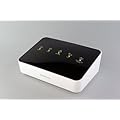
Glamo
スマートフォンを利用して家の中や外出先から様々なリモコン対応家電をコントロールできます。

もう何年も前から、エアコンの信号がちゃんと登録できて、しかもパソコンからプログラムによって操作できるリモコンが欲しかったので、これが出た時から欲しくて欲しくて、もう買わずにはいられませんでした。これに音声認識機能などをつければ、色々と楽しそうなことができるので夢は広がりまくりんぐです。

しかし、このiRemocon、今のところiPhoneやAndroidのアプリから使用する事を主な目的に販売されているデバイスなので、Windowsからだとスマートフォンで使われているようなグラフィカルなリモコンを作成して使用することは出来ません。WindowsだとiRemoconのIPを取り出して、telnetでコマンド操作をするかプログラムを作って動かすことになります。

そもそも、iRemoconの本家サイト説明書のIPの確認方法にもスマートフォンを使った方法しか書いてないので、「Windowsで確認できるのか?」と不安だったので、前回製造元にスマートフォン以外からIPを確認する方法を問い合わせたら、快く教えて頂いたので.「これは何とかいけるのではないか?」と購入を決意しました。


それで、つい先日Amazonでポチって届いたのが以下。

箱を開けた状態。説明書がのっています。

説明書をどかすと、本体、ACアダプター、LANケーブルが綺麗に包装されて入っています。

取り出した状態。

袋から出した状態。

本体。キズ防止のため薄いフィルムでコーティングしてあります。

ACアダプター。長さは1メートルくらいか。

LANケーブル。こちらの長さも1メートルくらいかと。


入っている機器はこれで全部。


大きさは横幅がCDと同じくらいで、思っていたよりかなり小さかったです。

これなら大して場所もとりません。


ACアダプターとLANケーブルを接続しました。フィルムを剥がすとツルツルのピカピカです。


これでとりあえず、セッティングは完了です。問題は、スマートフォンを持っていないのでWindowsからIPを取得できるかということ。

「ここまでして、IPを取得できなかったら25,000円丸損だな~。」と一抹の不安を感じながら、WindowsでのIP取得を試みてみることに。

その方法は、とりあえず長くなったので次回。

続き:WindowsPCからiRemoconを使用する(IP確認・Telnet操作編)

タグ:iRemocon リモコン スマホ 環境

  • このエントリーをはてなブックマークに追加

「iRemocon」をパソコンから操作する方法まとめ(+音声認識操作手順)

  • このエントリーをはてなブックマークに追加

ファイル 431-1.jpgファイル 431-2.jpg

以前、記事に書いてから気にはなっていて、先日パソコンから音声認識操作できるということがわかったのと、以下に書くような、この商品のポイントとあいまってiRemoconが俄然欲しくなってきました。


※その後、購入してリモコン操作&音声認識操作アプリを作りました→ボイスリモコン Kotoshiro


商品のポイント。
#エアコンなどの長いリモコンの信号でも登録できる(重要)
#コマンドでパソコンからも操作できる(アプリが作れる)
#コンパクトですっきりとしたデザイン

Glamo
スマートフォンを利用して家の中や外出先から様々なリモコン対応家電をコントロールできます。

ただ、元々はiPhone用のデバイスなので、パソコンからは普通には操作できないので、下調べの意味も兼ねてパソコン操作手順などが記してあるブログをまとめてみました。それが以下。

iRemocon買った - お前の血は何色だ!! 4
i-リモコンを外部から操作して遊ぼう。 - お前の血は何色だ!! 4
家電を音声でコントロールする。 - お前の血は何色だ!! 4
イオナズンして家電制御 - お前の血は何色だ!! 4
引越ししたので未来なお部屋を作ってみた。 - お前の血は何色だ!! 4

未来なお部屋へ向けての第一歩: Boost.Asio + iRemocon でテレビを操作してみた - 凹みTips
Julius で音声認識させてみた - 凹みTips
Julius の記述文法を用いて音声認識精度をあげてみた - 凹みTips
リモコンはオワコン。音声認識でお部屋の家電を操作してみた。 - 凹みTips

パソコンからの操作手順とともに、「お前の血は何色だ!! 4」ではwindows speech appi(SAPI)、「凹みTips」ではJuliusで音声を用いて操作する手法が書かれています。

IP番号さえ分かればコマンドを使ってパソコンからでも操作できそうな感じ。ただ、説明書を見てもiPhoneを用いたIPの確認方法しか書かれていなかったので、PCから確認する方法はないのか株式会社グラモに問い合わせてみることに。

iPhone以外からIPを確認する方法の問い合わせに対して

iRemoconのIPアドレスを調べるためには、iPhoneをご利用頂く他に、Router等のネットワーク機器の管理画面やネットワークツールを使ってIPやMACアドレスの情報が確認できるものが必要になります。

との回答。なるほど、そうか、これなら何とかなりそうかも。ということで、今取り組んでいることが片づいたら、もしかしたら買っちゃうかも。(ルータ以外には、多分これとかここにあるツールでIPはわかるはず、実際試してないのでわからんけど)

ちなみに今月(2012年1月)下旬にはAndroid版のアプリも提供されるとのこと。開発するにしてもiPhoneかAndroidどちらかがあるのに越したことはないですが、パソコン専用のものは出るとしてもまだ当分先だろうし、今買っちゃうか、パソコン用のものを待つかは悩みどころではあります。


今回、メールでの問い合わせに対して問い合わせ窓口の方に非常に丁寧に回答していただきました。問い合わせに対する対応が非常に丁寧な所の商品って、なんかそれだけで買っちゃいたくなる不思議。


音声認識アプリ作成までの過程↓
 

続き:ついに念願の声で家電をコントロールできる夢のお部屋を手に入れた

タグ:iRemocon リモコン 音声認識 環境

  • このエントリーをはてなブックマークに追加

部屋の家電のほとんどを音声認識操作できるようにする構築手順

  • このエントリーをはてなブックマークに追加

ファイル 425-1.jpg

年の瀬の引っ越しを契機に、部屋の再構築を行い、自宅のほとんどの家電を音声認識操作できるようにした人のブログが、非常に参考になります。部屋のコンセプトは「快適に引き篭もれる未来の部屋」だそうです。

引越ししたので未来なお部屋を作ってみた。 - お前の血は何色だ!! 4

年の瀬に引越ししたので、部屋の再構築を行った。コンセプトは快適に引き篭もれる未来の部屋。その紹介をしたいと思う。

この部屋の、コンセプトの根本となっている音声認識は、以前の記事にも書いたGlamo iRemoconkaden_voiceという音声認識プログラムで構築されています。

部屋のすべての機器を停止するコマンドが「バルス」だったり、「イオナズン」と詠唱すれば爆発シーンがスクリーンに投影されたり、色々と凝った作りになっています。


他にも今後音声認識部屋を作ろうと思っている人には、色々と参考になる情報が載っています。

中でも、PCのUSB経由で電源のON/OFFを設定管理できる、USB制御OAタップとか、いろいろと使えそう。以前、PCからUSBのON/OFFを操作できるようになるELECOMのUSBハブは、記事に書いたけど、このタップは電源自体を管理するので機能的にはUSBで操作するリモコンコンセントOCR-05みたいな感じ。ただ、結構な値段がします。ブログの記事に「ヤフオクで3000円だった」と書かれていますが、今現在は検索してみてもなかったです。


個人的にiRemoconとkaden_voiceとパソコンとを、どのように設定し結びつけているのか、詳しく分かれば是非チャレンジしてみたいです。


追記:2012/6/5
その後購入して音声認識アプリを作りました→ボイスリモコン Kotoshiro


続き:「iRemocon」をパソコンから操作する方法まとめ(+音声認識操作手順)

タグ:iRemocon リモコン 音声認識

  • このエントリーをはてなブックマークに追加

スマートフォンで家電をリモコン操作できるLAN接続型学習リモコン「iRemocon」

  • このエントリーをはてなブックマークに追加

ファイル 418-1.jpg

スマートフォンから家電をリモコン操作し、外出先からでも操作可能なLAN接続の学習リモコン「Glamo iRemocon」が色々と楽しそう。

とりあえずは、以下の動画を見ると大まかな機能がわかると思います。

見た目は以下のような感じ。

スマートフォン側のアプリの外観。

専用のソフトで、自分だけのリモコンをカスタムメイドすることも可能です。

自分の趣味に合ったリモコンを作ることができる。

外出先から操作すれば

iRemoconが動作し、

家のエアコンなどを動作させることも可能。

タイマー機能ももちろんあります。


一連の動作を束ねて一つのボタンで実行できるマクロボタンをつけることもできます。

動作の例として以下のようなものがあります。

マクロボタン一つで、シアター環境を自動構築する例。
電源オフ、スクリーン降下、プロジェクターオン。

テレビオフ、アンプオン、プレーヤーオン。

間接照明オフ。

DVDソフトの再生。

このような一連の動作を、一つのボタンで実行することができます。


ハード面では、送出用赤外線LEDに「超強力広角赤外線LED」を採用、さらにオプションの赤外線LEDを2個まで接続することができるそうです。

このiRemoconは、僕が今までの学習リモコンを使ってきて不満点であった「エアコンの長い信号の登録問題」「リモコン信号の弱さ」が解消されています。

ただ、対応するスマートフォンは今のところiPhoneのみ。しかしAndroidやPCは、今後対応する予定だそうです。僕は、スマートフォンが体の都合上うまく使えないので、PC版の発売を期待して待ちたいと思います。

Glamo
スマートフォンを利用して家の中や外出先から様々なリモコン対応家電をコントロールできます。


追記:2012/6/5
その後購入して音声認識アプリを作りました→ボイスリモコン Kotoshiro
 
作成までの過程↓
 

続き:ついに念願の声で家電をコントロールできる夢のお部屋を手に入れた

タグ:iRemocon リモコン

  • このエントリーをはてなブックマークに追加

ページ移動