記事一覧

【Kotoshiroヘルプ】お薦めの音声認識設定

  • このエントリーをはてなブックマークに追加

配布ページへ
Kotoshiroヘルプ目次


ここではiRemoconを音声コマンドで操作するのに、お薦めなSAPI5.1の設定の紹介です。ただし、作者のこれまでの音声認識利用体験からくる個人的な意見なのでもっと他に良い設定があるかもしれません。

設定の確認
リモコン音声コマンド用のプロファイルを作成する
プロファイルの設定


設定の確認

まず、「コントロールパネル」→「音声認識」を開きます。

SAPI5.1の日本語音声認識を利用するには、まず以下のような設定になっていることを確認してください。

言語は「Micrsoft Japanese Recognizer v5.1」になっている事を確認。


リモコン音声コマンド用のプロファイルを作成する

プロファイルは、元から「規定の音声プロファイル」が作成されていますが、ここはあえてリモコン音声コマンドを作ってしまいましょう。「規定の音声プロファイル」でいいという方は、この項目を飛ばしてください→次の項目

とりあえず、「新規」ボタン押して新しいプロファイルを作成します。

プロファイルウィザードが表示されプロファイル名を入力します。

マイク調整のウィザードが開始されます。

マイクのテストが実行されます。
ボリュームの調整

マイク位置の調整


マイクの調整が終わると音声認識トレーニングウィザードが始まります。

性別・年齢の入力

トレーニング前の確認

トレーニング開始

トレーニング中読み上げる文章は、マイクロソフト音声認識のチュートリアルになっています。

だいたい10分弱文章を読み上げると、トレーニングが終了します。

このトレーニングの終了時点で、認識率は大体85%~90%になるそうです。

「追加トレーニング」から、いくつかのトレーニングをさらに積むことで認識率は95%程度まで上がるそうです。


これで、「リモコン用音声プロファイル」が新しく作成されました。


プロファイルの設定


「音声認識のプロパティ」→「音声認識タブ」→「設定」ボタンからプロファイルの設定の変更することができます。

個人的に「認識の感度」と「認識の正確度と応答時間の調整」は規定値の真ん中で良いと思います。

周囲に雑音もしくは普段の会話などで、誤認識が多いようなら調整するくらいで十分と思います。

あと、「バックグラウンドで調整」のチェックは外してください。これは、ユーザーが使用している間に自動で学習していてくれる機能なんですが、初期設定状態でも、かなり認識率が高いので、余計なことを覚えさせないために切っておきます。初期状態であまり認識率がよくない場合は、「プロファイルのトレーニング」から追加のトレーニングをすればいいと思います。


音声認識設定後、Kotoshiroが起動している場合は、再起動してください。

続き:Windows8、7、Vista環境でのKotoshiroの使い方

タグ:Kotoshiro iRemocon

  • このエントリーをはてなブックマークに追加

【Kotoshiroヘルプ】インストール方法

  • このエントリーをはてなブックマークに追加

配布ページへ
Kotoshiroヘルプ目次


ファイルのダウンロードと解凍

配布ページからKotoshiroXX.XX.XX.XX.zipをダウンロードしてきて任意の場所に解凍してください。Kotoshiro自体のインストール作業はこれで終わりです。


初回起動の流れ

解凍したKotoshiroフォルダの中のKotoshiro.exeを起動してください。

初回起動時や、Microsoft Speech SDK 5.1がインストールされていない場合、以下のようなダイアログが表示されます。

Microsoft Speech SDK 5.1をまだインストールしていない場合は、インストーラーの指示に従って「Microsoft Speech SDK 5.1」と「Microsoft Speech SDK 5.1 Language Pack」をインストールしてください。

Microsoft Speech SDK 5.1のインストール

Microsoft Speech SDK 5.1 Language Packのインストール


次に以下のようなWindowsセキュリティーの重要な警告が出るかもしれませんが、これは「ブロックを解除する」ボタンを押してください。

これは利用している音声合成のGalateaTalkをアプリケーションがTelnetから利用するために出るダイアログです。


次にiRemoconのIPを入力するダイアログが表示されます。これにお使いのiRemoconのIPを入力してください。iRemoconのIPの取得の仕方はiRemoconのIP確認方法を参考にしてください。


次に推奨設定のダイアログが出ます。閉じるボタンを押すと「認識プロファイルの設定」ダイアログが表示されますので、できれば書いてある通りに設定してください。


「認識プロファイルの設定」ダイアログが表示されます。これの「ユーザが普通に使用している間に声に合わせてバックグラウンドで自動的に調整する」のチェックボタンを外してください。

Kotoshiroは基本的に常に音声認識状態で起動するので、他人との会話の声、テレビの音などの雑音をコンピューターが間違って学習してしまうの防ぐためです。基本的に自動学習機能を利用しなくても、音声コマンド利用デあれば十分に能力を発揮してくれます。


これらの設定が終わるとKotoshiroが起動します。

この後できれば、「音声認識」→「トレーニング」からトレーニング行ってください。

「イントロ」のみでも、ある程度認識してくれるようになりますが、トレーニングを多くやれば、それだけ認識率も向上します。


音声認識設定後、Kotoshiroが起動している場合は、再起動してください。


あとできればお薦めの音声認識設定を実行してください。認識率が上がります。
 

続き:お薦めの音声認識設定

タグ:Kotoshiro iRemocon

  • このエントリーをはてなブックマークに追加

【Kotoshiroヘルプ】iRemoconのIP確認方法

  • このエントリーをはてなブックマークに追加

配布ページへ
Kotoshiroヘルプ目次


スマートフォンからIPを確認する方法

iRemoconは、本来スマートフォン向けのデバイスなのでiRemoconのWEBサイトにIPの確認方法が載っています。以下のヘルプを参考にしてください。

スマートフォンでのIP確認方法


パソコンからIPを確認する方法


まずは、ルーターを使ったiRemoconをIPアドレスの確認方法です。

ルーターを使ったIP確認方法

うちではCoregaのルーターを使用しているので、その方法を書きます。

まず、現在使用しているブラウザからルーターのIPを入力し、設定画面を出します。

(ルーターのIPは環境毎に違うので、お使いの環境に合ったものを入力してください。)

ログイン画面が表示されるのでログインする。

今回見るのはLAN設定のDHCPの設定を見るので、ルーターの設定画面のそれらしいところ開く。

iRemoconをルーターに接続した時点で、DHCPプロトコルによりIPが自動的に割り当てられるはずなので、今までなかったIPが割り当てられていないか確認。

iRemocon全てがそうなのかわかりませんが、おそらくWIZ120SR~となっているのがiRemoconのIP。

自分の環境では192.168.1.14が割り当てられていました。


ネットワークツールを使ったIP確認方法

ルーターの管理権限がなくて、ルータからIPを確認できない場合、ネットワークツールを使ってでもIPを確認することができます。

とりあえず、自分はIP Scannerというツールを使ってiRemoconのIPを確認してみることにします。

まず、IP Scannerダウンロード先からIP Scannerをダウンロード。

とりあえず起動するとこんな感じ。

今現在のIPが192.168.1.111なのでIP Rangeにセットされています。

とりあえず、ここは適当に192.168.1.1~192.168.1.255でスキャンしてみたいと思います。

IP Rangeに値をセット。

iRemoconで使用するポートは51013なので、IP Scannerの「Tools/Preferences/Ports/Port selection」に51013を入力。

Startボタンを押してしばらく待つ。

しばらくすると、以下のような結果が表示されます。

とりあえず、ネットワークに繋がっているルーターやパソコンのIPは青色ので表示されます。

で、ポート番号51013が有効なiRemoconのIPは緑色ので表示されます。

これでiRemoconのIPは、192.168.1.14ということが確認できました。

もし、IP Scannerでスキャンしても表示されなかった場合は、IP Rangeの値を色々変更してみてください。

続き:インストール方法

タグ:Kotoshiro iRemocon

  • このエントリーをはてなブックマークに追加

【Kotoshiroヘルプ】はじめに

  • このエントリーをはてなブックマークに追加

配布ページへ
Kotoshiroヘルプ目次


このソフトの使用目的

このソフトの使用目的は、iRemoconのリモコン機能を用いて、部屋の家電を声で操作できるようにすることです。それにより、手足が不自由な人でもデバイス操作を必要とせず、ある程度思い通りに家電を操作することを一つの目的としています。

中身の説明

解凍後の内容

フォルダ
galateaSSM…音声合成ファイル用のフォルダ
init…初期設定ファイル用のフォルダ
macros…マクロファイル用のフォルダ
SAPI51…Microsoft Speech SDK 5.1用のフォルダ
sounds…サウンドファイル用のフォルダ

ファイル
Kotoshiro.exe…実行ファイル
Readme.txt…まず読んでください
ReadmeLicence.txt…使用しているコンポーネント・素材のライセンスについて書かれたもの


Kotoshiro.exe実行後作成されるもの
dataフォルダ…Kotoshiroの設定ファイルが保存されます
Grammar.xml…音声認識用の文法ファイル
iremocmd.log…iRemoconコマンドのログファイル
voicecmd.log…成功ボイスコマンドのログファイル


※設定の変更はアプリケーションから行ってください。直接設定ファイルを編集したために起こった不具合には対応できません。

転載・配布について

解凍したKotoshiroフォルダ内に「ReadmeLicence.txt」というテキストファイルがありますので、それに書かれているライセンスに従って行ってください。

利用しているコンポーネント・素材

■コンポーネント
SAPI 5.1 のコア コンポーネント
http://support.microsoft.com/kb/320207/ja

Galatea Toolkit
http://hil.t.u-tokyo.ac.jp/~galatea/index-jp.html

■素材
○使用アイコン
2400 Free "Farm-Fresh Web Icons" by FatCow Web Hosting
http://www.fatcow.com/free-icons

FIND ICONS(ライセンス、リンク不要のもの)
http://findicons.com/

famfamfam.com
http://www.famfamfam.com/

○使用音源
ゲーム等に使えるフリー声素材配布中 - あみたろの声素材工房
http://www14.big.or.jp/%7Eamiami/happy/

効果音・BGMフリー音素材の01SoundEarth
http://www.01earth.net/sound/


続き:スクリーンショット - 主な機能の紹介

タグ:Kotoshiro iRemocon

  • このエントリーをはてなブックマークに追加

ルームリモコン Kotoshiro 配布ページ (iRemocon用音声認識アプリ)

  • このエントリーをはてなブックマークに追加

ファイル 486-2.pngファイル 486-3.pngファイル 486-4.pngファイル 486-5.png

ついに念願の声で家電をコントロールできる夢のお部屋を手に入れたで書いたアプリの準備ができたんで配布します。


Kotoshiroの概要

部屋中の家電を声で操作したり、マクロ、タイマー、スクリプトで自動操作できるようにするためのルームコントローラー。四肢障害の方向けの環境制御装置としても利用できます。
ボイスリモコン Kotoshiro
リモコンボタンなどは自由に作成することができ、また声で操作するための命令(ボイスコマンド)も自身で任意に設定することが可能です。また、マクロ機能やタイマー機能で家電を思いのままに動かすことが出来るようになります。もちろん普通の学習リモコンとしても使えます。
今までスマートホンからiRemoconを使っていた方でも、スマートホン側の設定を変更することなく、パソコンからでも使用できるように作成しました。

認識率は、適切に設定し静かな場所で適切に発声すれば、ほぼ認識してくれます。また、テレビの音や、家族との会話中などでも誤動作はまずほとんどないです。(ただしマイクと音声認識の設定が大事。)

※このソフトを使用するにはiRemoconが必須です。iRemoconがないと動作しません。

Glamo
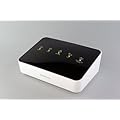
スマートフォンを利用して家の中や外出先から様々なリモコン対応家電をコントロールできます。

Glamo
なんかよく知らんけど、こっちの方がかなり安い。一時的なものかも。出るといつも速攻で売り切れになります。

特徴

スクリーンショット - 主な機能の紹介

■iRemoconを用いてパソコンから家電を操作できる
■声で家電をリモコン操作できる
■声で家電をマクロ操作(複数の家電を一度に操作)する
■マクロでバッチファイルを使用することにより、PC用学習リモコンキット PC-OP-RS1も操作できる
■声で操作をしていると、どのコマンドが実行されたか分らないので音声合成で、どのコマンドが実行されたか返事してくれる
■返事にWAVファイルを割り当てることにより、自分の好きな声で返事を返せるように設定できる(返事を自慢の彼女やお気に入りのキャラなどにできます 。ただし最大の問題は音源が手に入るかどうか… 。)
■タイマーなども設定できる
■今日の日付や時刻を答えてくれる
■ポータブルに使えるように作ったので、USBメモリなどに入れて持ち運び可能(ただし同一のiRemoconを使わないと意味なし)
USB温度・湿度計モジュールと組み合わせることで、温度・湿度表示&グラフ化
■GUIで手軽にマクロが組めるようKotoshiro独自マクロ機能を実装
■温度・湿度情報を元にユーザーが書いたスクリプでリモコンを自動操作
■部屋の室温を指定した温度で一定になるよう自動コントロール

対応OS

推奨環境
Windows XP、Windows 2000


動作環境:Windows 8、Windows 7
※Vista、7、8でも音声認識機能を使えるようにしました。ただしXPで使うより使いづらいです。音声認識を使うのは、あまりお勧めでは無い。

ダウンロード

最新版 Kotoshiro v1.02.82.26
※リモコン学習時に「リモコン学習コマンドが終了していません」というメッセージが出る場合は、まず最初に「ツール」→「時刻合わせ」からiRemoconの時間設定をしてください。

ミラー・アップデート版

ファイルの説明
Kotoshiro.zip…フルファイル
Kotoshiro_update.zip…アップデート用差分ファイル

更新内容

2013/11/13 v1.02.82.26
・ツールボタンからリモコン学習ができなくなっていた不具合修正
・エアコン状態の表示の不具合修正


2013/11/06 v1.02.80.25
・スクリプトの引数に二つ目の温度湿度モジュールの温度・湿度情報が取れるようにした
・スクリプトの戻り値に複数のリモコン番号をカンマ区切りの文字列として返せるようにした
・今まで、5分ごとのスクリプト実行しかできなかったが1分ごとにできるようにした


注意事項

このソフトウェアを使用したいかなる結果に対しても、作者は免責とします。ソフトウェア、及び付随するファイルを所有、またはダウンロード開始した時点で、使用者がすべてのリスクを引き受けることとします。

このKotoshiroを使うためにiRemoconを購入したが、アプリケーションが全く使い物にならなかったという場合でも作者は責任を持てません。


ヘルプ

ヘルプページ


動作動画

声で家電をリモコン操作している様子。


音声合成の声は味気ないという場合は、返事に好きな声などを登録できたらいいかなと思ったので、WAVファイルを設定できるようにもしました。

音声:あみたろの声素材工房


不具合等ありましたら、ここのコメント欄に書き込んでください。発生状況を詳細に書いて頂けると助かります。

タグ:Kotoshiro iRemocon

  • このエントリーをはてなブックマークに追加

ページ移動