


以前、記事に書いてから気にはなっていて、先日パソコンから音声認識操作できるということがわかったのと、以下に書くような、この商品のポイントとあいまってiRemoconが俄然欲しくなってきました。
※その後、購入してリモコン操作&音声認識操作アプリを作りました→ボイスリモコン Kotoshiro
商品のポイント。
#エアコンなどの長いリモコンの信号でも登録できる(重要)
#コマンドでパソコンからも操作できる(アプリが作れる)
#コンパクトですっきりとしたデザイン
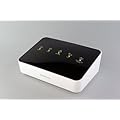 | Glamo スマートフォンを利用して家の中や外出先から様々なリモコン対応家電をコントロールできます。 |
ただ、元々はiPhone用のデバイスなので、パソコンからは普通には操作できないので、下調べの意味も兼ねてパソコン操作手順などが記してあるブログをまとめてみました。それが以下。
iRemocon買った - お前の血は何色だ!! 4
i-リモコンを外部から操作して遊ぼう。 - お前の血は何色だ!! 4
家電を音声でコントロールする。 - お前の血は何色だ!! 4
イオナズンして家電制御 - お前の血は何色だ!! 4
引越ししたので未来なお部屋を作ってみた。 - お前の血は何色だ!! 4
未来なお部屋へ向けての第一歩: Boost.Asio + iRemocon でテレビを操作してみた - 凹みTips
Julius で音声認識させてみた - 凹みTips
Julius の記述文法を用いて音声認識精度をあげてみた - 凹みTips
リモコンはオワコン。音声認識でお部屋の家電を操作してみた。 - 凹みTips
パソコンからの操作手順とともに、「お前の血は何色だ!! 4」ではwindows speech appi(SAPI)、「凹みTips」ではJuliusで音声を用いて操作する手法が書かれています。
IP番号さえ分かればコマンドを使ってパソコンからでも操作できそうな感じ。ただ、説明書を見てもiPhoneを用いたIPの確認方法しか書かれていなかったので、PCから確認する方法はないのか株式会社グラモに問い合わせてみることに。
iPhone以外からIPを確認する方法の問い合わせに対して
iRemoconのIPアドレスを調べるためには、iPhoneをご利用頂く他に、Router等のネットワーク機器の管理画面やネットワークツールを使ってIPやMACアドレスの情報が確認できるものが必要になります。
との回答。なるほど、そうか、これなら何とかなりそうかも。ということで、今取り組んでいることが片づいたら、もしかしたら買っちゃうかも。(ルータ以外には、多分これとかここにあるツールでIPはわかるはず、実際試してないのでわからんけど)
ちなみに今月(2012年1月)下旬にはAndroid版のアプリも提供されるとのこと。開発するにしてもiPhoneかAndroidどちらかがあるのに越したことはないですが、パソコン専用のものは出るとしてもまだ当分先だろうし、今買っちゃうか、パソコン用のものを待つかは悩みどころではあります。
今回、メールでの問い合わせに対して問い合わせ窓口の方に非常に丁寧に回答していただきました。問い合わせに対する対応が非常に丁寧な所の商品って、なんかそれだけで買っちゃいたくなる不思議。
音声認識アプリ作成までの過程↓